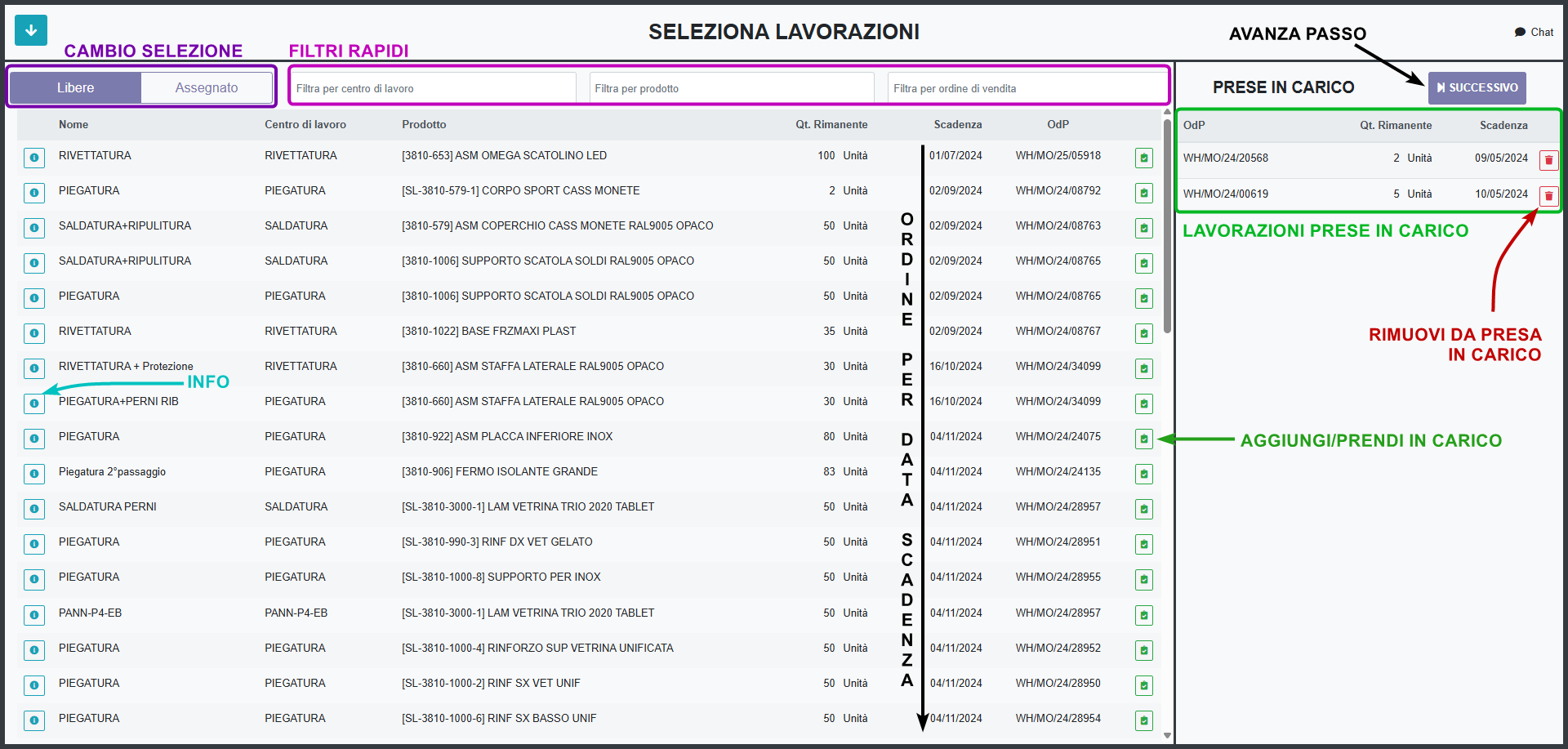
1️⃣ Selezione lavorazione
Questo è il primo passo del Kiosk MES - Produzione.
In questa schermata l'operatore dovrà selezionare le lavorazioni per cui andrà ad inserire un prelievo tempi.
SPIEGAZIONE SCHERMATA
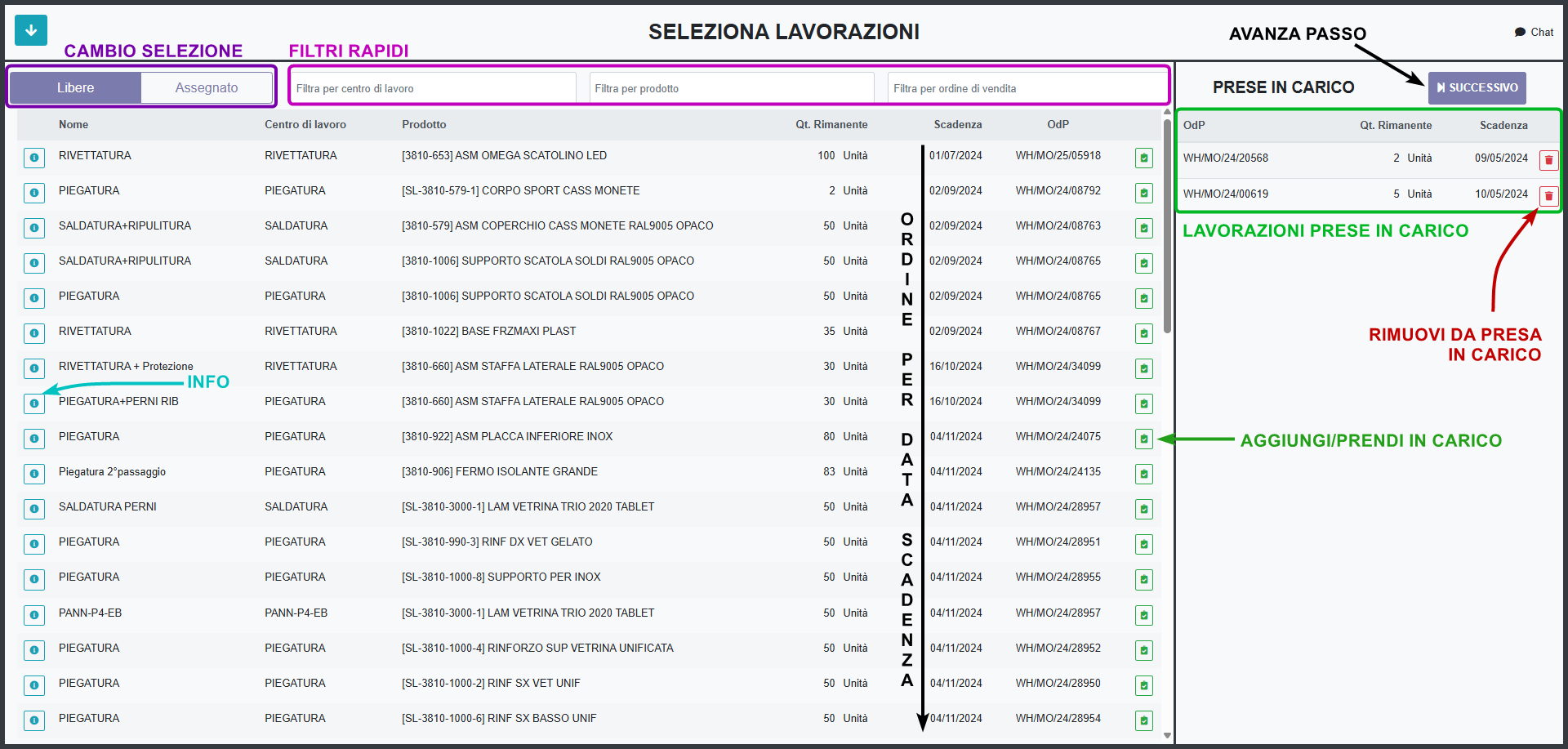
Cambio selezione: Semplice switch di bottone che permette di scegliere se prendere lavorazioni libere oppure gestire quelle assegnate da un responsabile.
Filtri rapidi: Sono disponibili dei filtri per cercare la lavorazione in tutto il gestionale senza dover avere l'etichetta lavorazione. Ogni filtro ha una logica a sè per ricercare che si descrive così:
Centro di Lavoro = Ricerca sul nome
Prodotto = Ricerca per nome oppure descrizione del prodotto. Inserire il codice+nome per esteso non produce risultati.
Ordine di vendita = Ricerca per nome Ordine di Vendita
Elenco delle lavorazioni (Selezionabili): Viene sempre ordinato per data scadenza più vicina con un limite di 50 lavorazioni in lista. Non propone fasi già prese in carico/presenti nel riquadro a destra. Propone sempre lavorazioni aperte, con quantità da produrre rispettando tale dominio:
Stato ≠ Completato / Annullato
Stato produzione ≠ Bozza / Completato / Annullato / Quotazione
Tipologia centro di lavoro = Vuoto
Qt. Rimanente > 0
Azioni:
Info: Permette di avere una panoramica completa dello situazione della lavorazione e visualizzare ulteriori dati dell'OdP
Aggiungi/Rimuovi in carico: Sposta la lavorazione nel pannello di destra/sinistra a seconda del bottone cliccato.
Successivo: Avanza al passo successivo
Comandi rapidi:
Freccia destra -> Avanza al passo successivo
Barra spaziatrice -> Inversione del cambio selezione
Scan di qr code lavorazione -> Se libera prende in carico | Altrimenti se già in carico la rimuove | Invece se non trovata oppure non rispetta il dominio base mostra una notifica su interfaccia