
Passo 2: Scansione
Questa pagina descrive nel dettaglio le opzioni disponibili per il primosecondo passo del Kiosk WMS
🔗 È obbligatorio aver letto la panoramica prima di proseguire
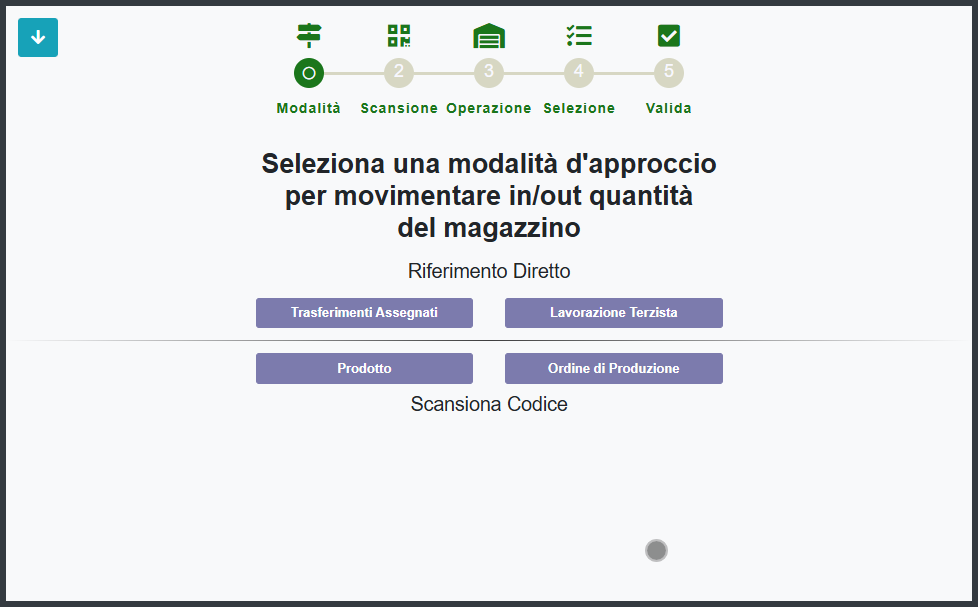
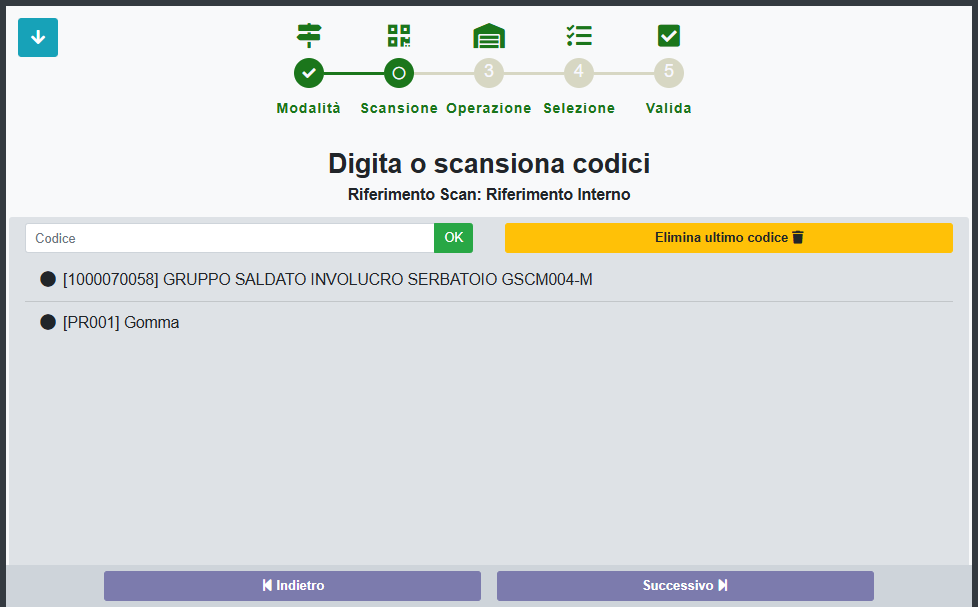
Trasferimenti AssegnatiDescrizione
SelezionandoIn questaquesto vocepassaggio l’utente deve inserire manualmente o scansionare un QR Code per indicare il sistema passerà direttamente al Passo 3, proponendo automaticamente i trasferimenti che sono stati assegnatiriferimento da unelaborare, responsabile.in base alla modalità selezionata nel passo precedente.
🎯 Etichetta Lavorazione Terzista
- QR Code da scansionare
Questa modalità
richiede come riferimento un ID di fase lavorazione (esempio: 15023).
Vengono mostrati tutti i trasferimenti associati a una fase terzista con lo stesso ID inserito.
Prodotto
Selezionando questa voce, il sistema accetterà come riferimento:
Vengono proposti i trasferimenti che:
Ordine di Produzione
Questa modalità richiede come riferimento il nome completo della produzione (es. WH/MO/25/20847).
Vengono proposti i trasferimenti che: